Reklamní sdělení
Tvorba webových stránekhttps://blog.pageride.comPoznejte výhody balíčku služeb Premium! Aktivujte si jej na 30 dnů ZDARMA.
Měj své vlastní webové stránky!https://www.websnadno.czMít své vlastní webové stránky nebylo nikdy jednodušší. S WebSnadno je můžete mít i Vy.
E-shop snadno & rychlehttps://www.websnadno.czSystém WebSnadno nabízí moderní e-shop s podporou on-line plateb.
Sponzoři
|
|
|||||

Jak vytvořit funkční tabulku pro hru prší v OpenOffice
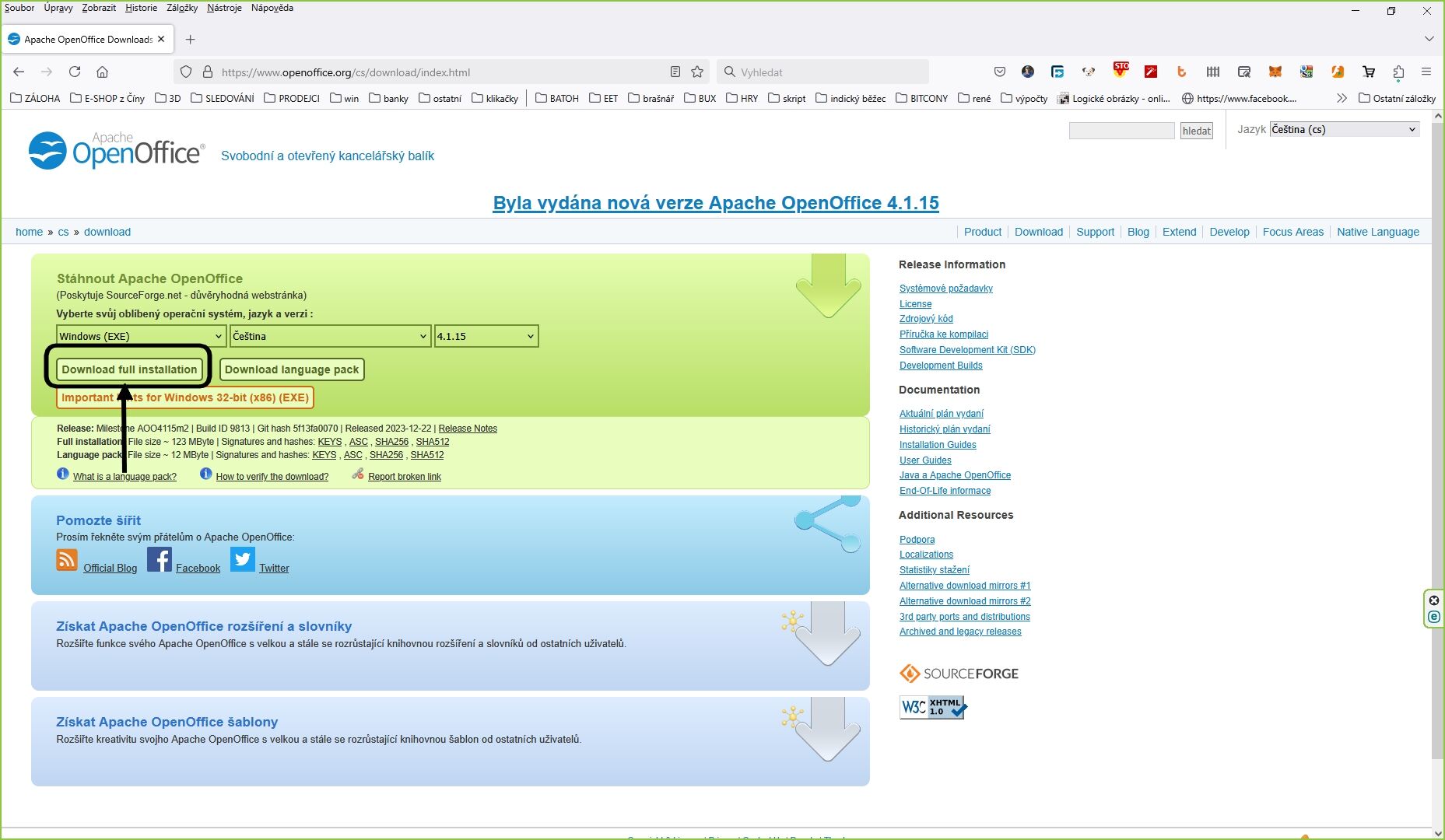
Po instalaci a spuštění aplikace.
Klikněte na ikonu "Sešit"
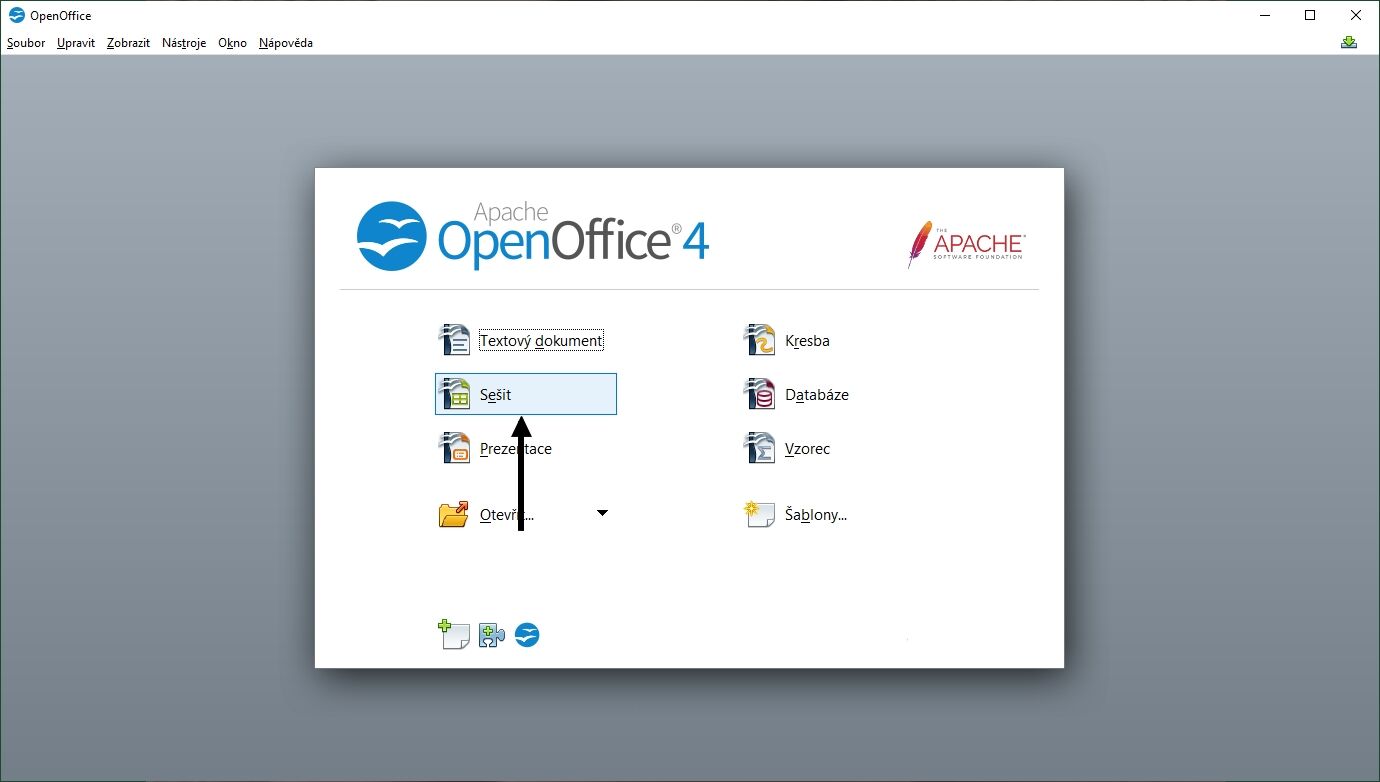
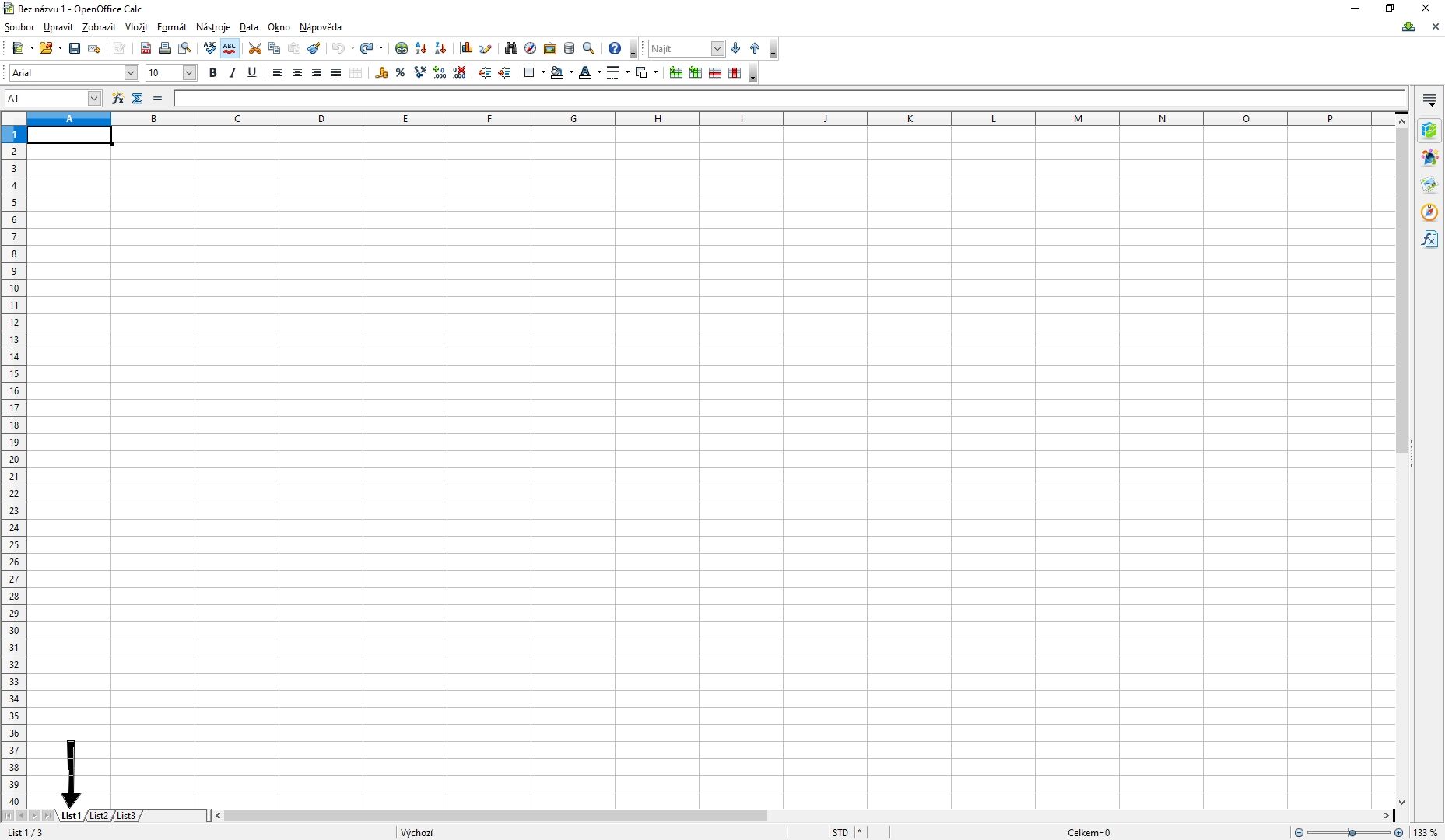
Vlevo dole je ikonka "List 1" na tu klikněte pravím tlačítkem myši (PTM).
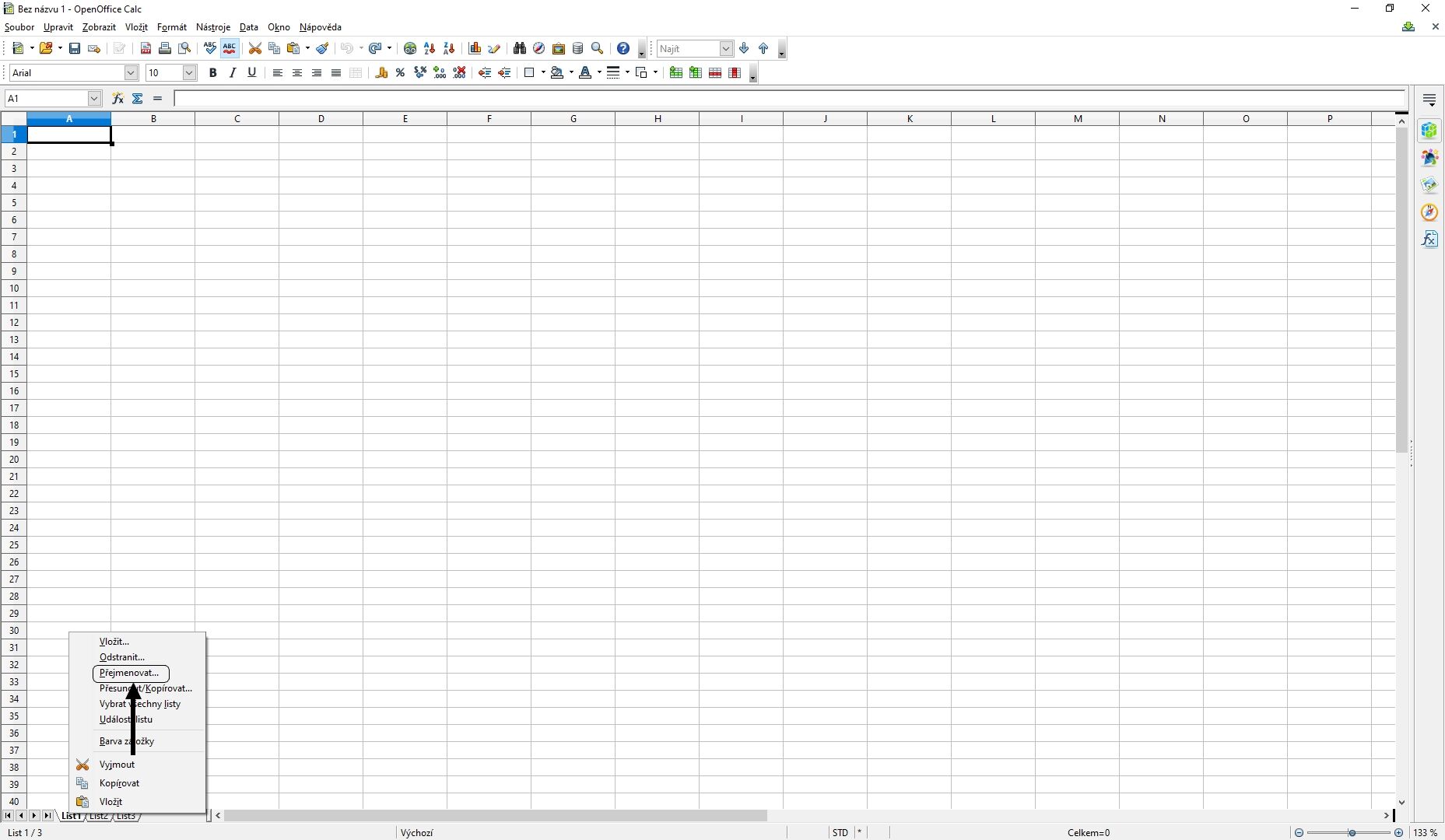
Pak Levým tlačítkem myši (LTM) na "Přejmenovat..."
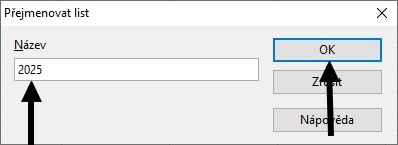
Přejmenujeme List a pak kliknete LTM na tlačítko "OK".
Tak a jdeme na to.
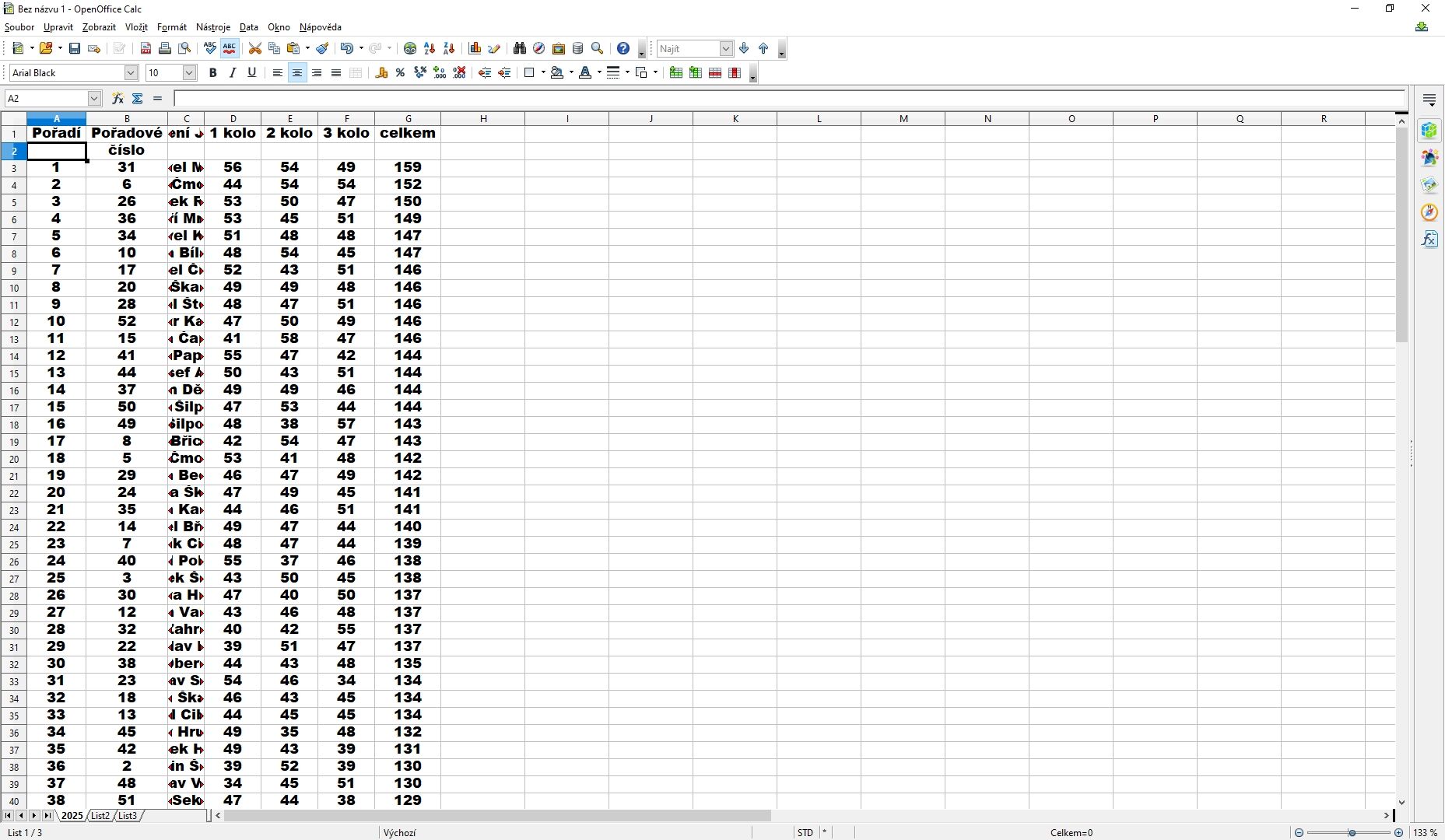
Na prvním řádku sloupec "A" napíšeme Pořadí do sloupce "B" napíšeme Pořadové číslo do sloupce "C" napíšeme Příjmení Jméno do sloupce "D" napíšeme 1 kolo do sloupce "E" napíšeme 2 kolo do sloupce "F" napíšeme 3 kolo a do sloupce "G" napíšeme celkem.
Do Sloupce "A" od 3 řádku napíšeme pořadí od 1 do kolika bude třeba.
Do Sloupce "B" od 3 řádku napíšeme pořadové čísla od 1 do kolika bude třeba.
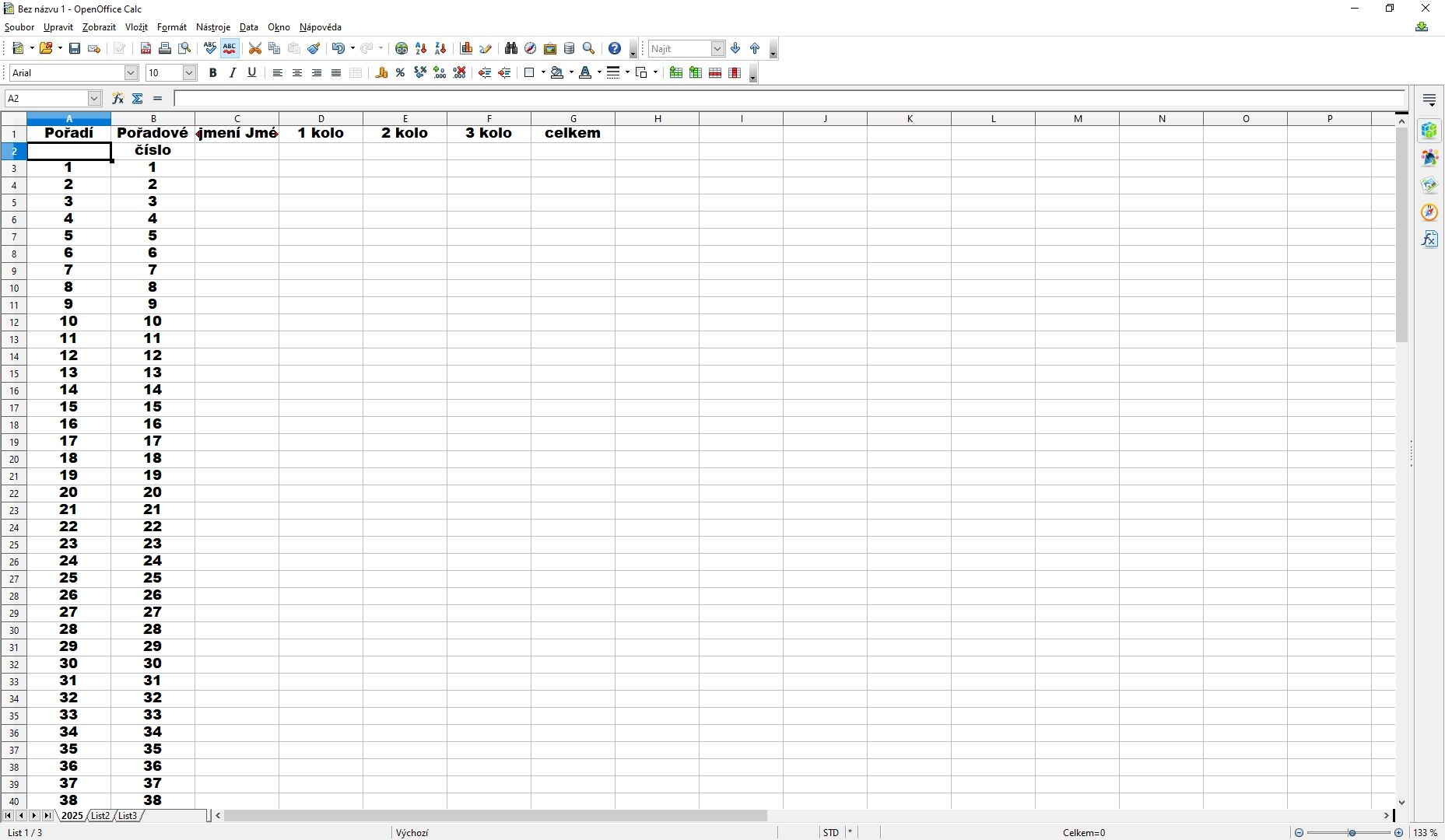
Tak a máme skoro hotovou tabulku teď ji ještě drobet učešeme aby vypadal lépe na oko.
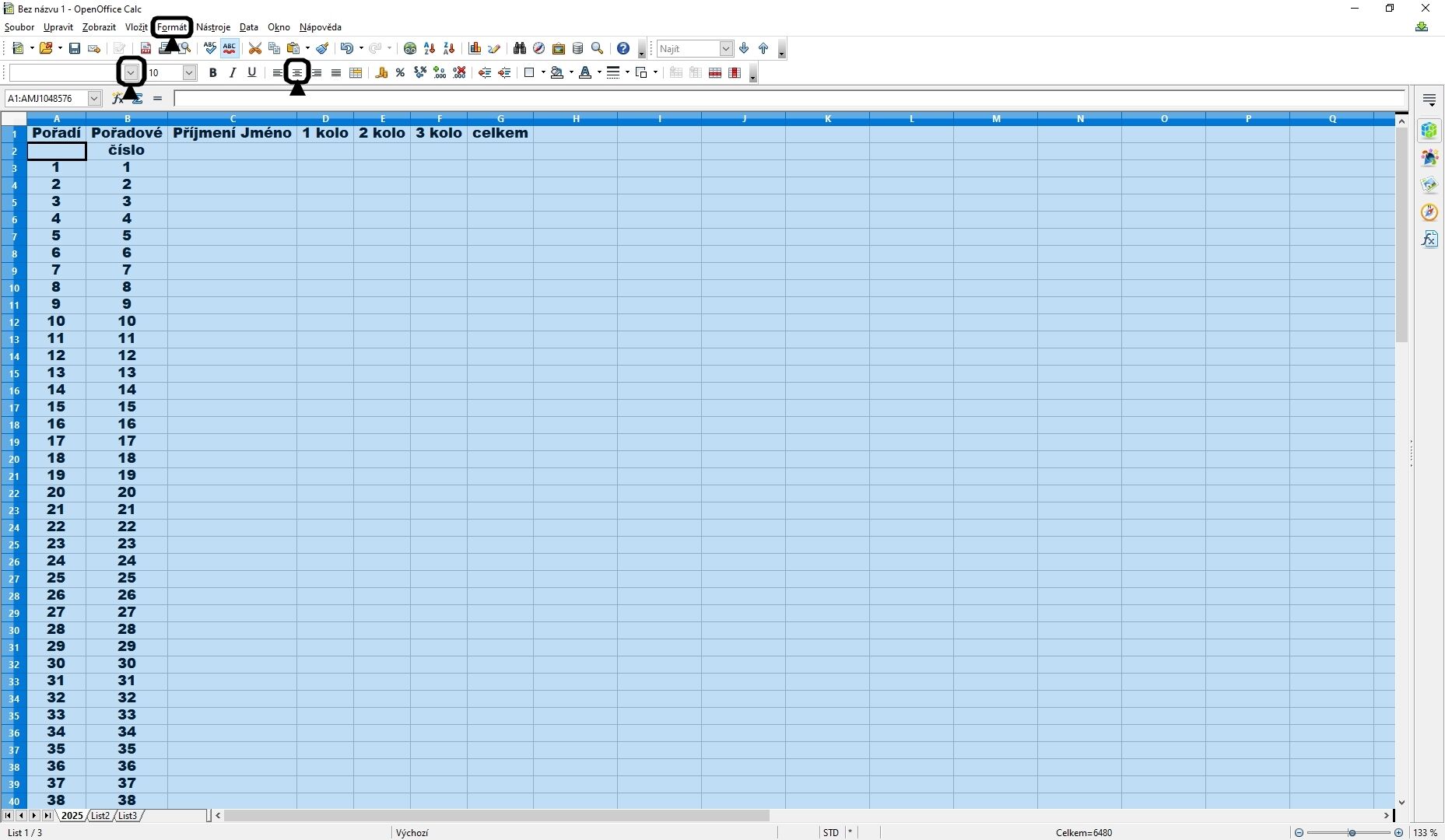
Kliknete LTM na obdélník nad 1 řádkem a před sloupcem "A" tím nám z modrá celá tabulka.
Další krok je kliknout LTM na rolovací menu z názvem Písma a tam kliknout na Arial Black a velikost na 10
a předposlední krok kliknout LTM na ikonu zarovnat na střed.
Nahoře v liště klikneme LTM na ikonku "Formát"
Sjedeme myší na ikonu "Sloupec" a pak pokračujeme pošoupnu tím a kliknutím LTM na "Optimální šířka"
Vyskočí okno které nebudeme opravovat jen klikneme LTM na ikonu "OK"
Dalším krokem je aby naše tabulka uměla sčítat kola do hromady.
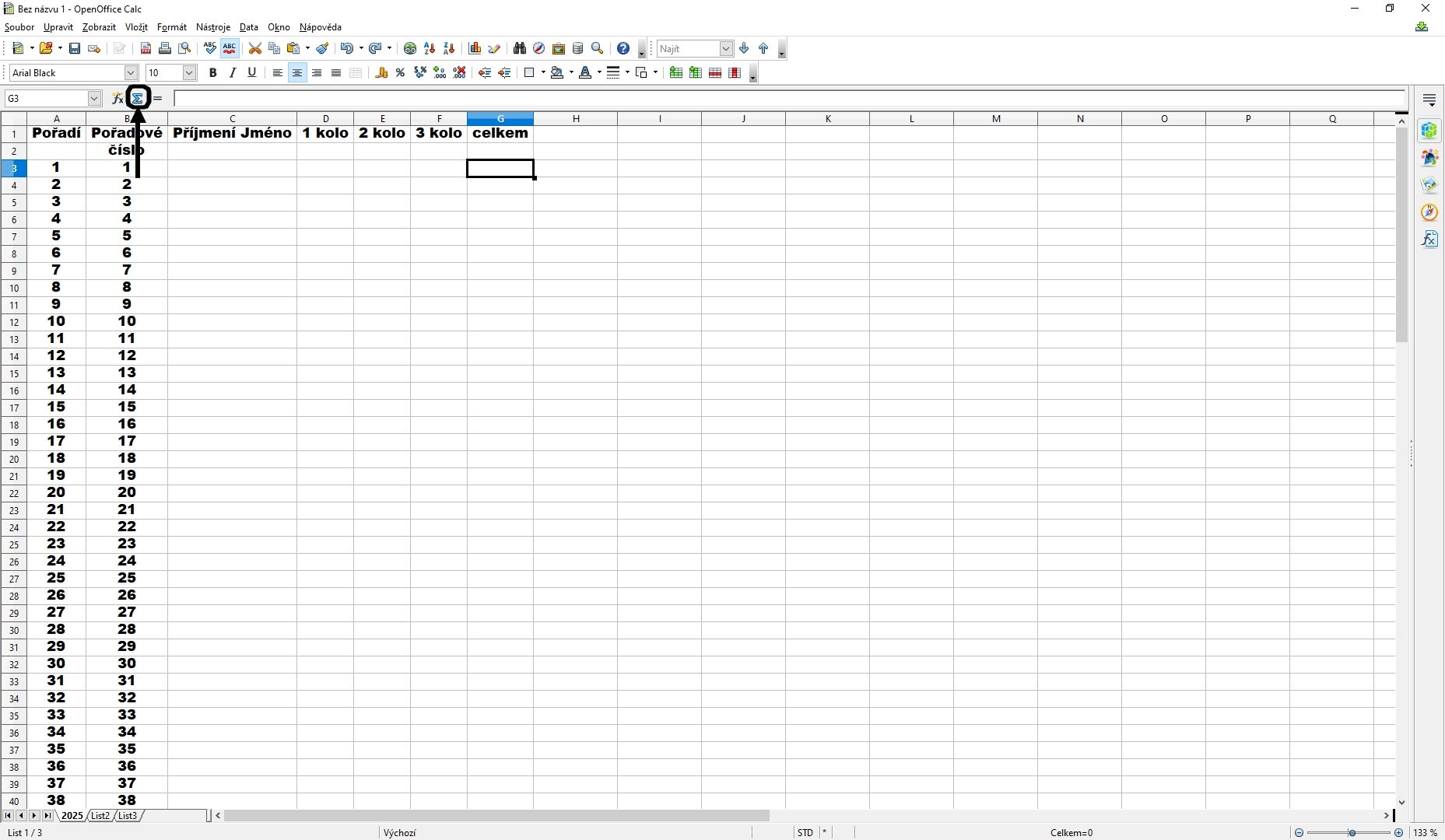
Klikni LTM na souřadnice G3 a pak na ikonu "M na výšku"
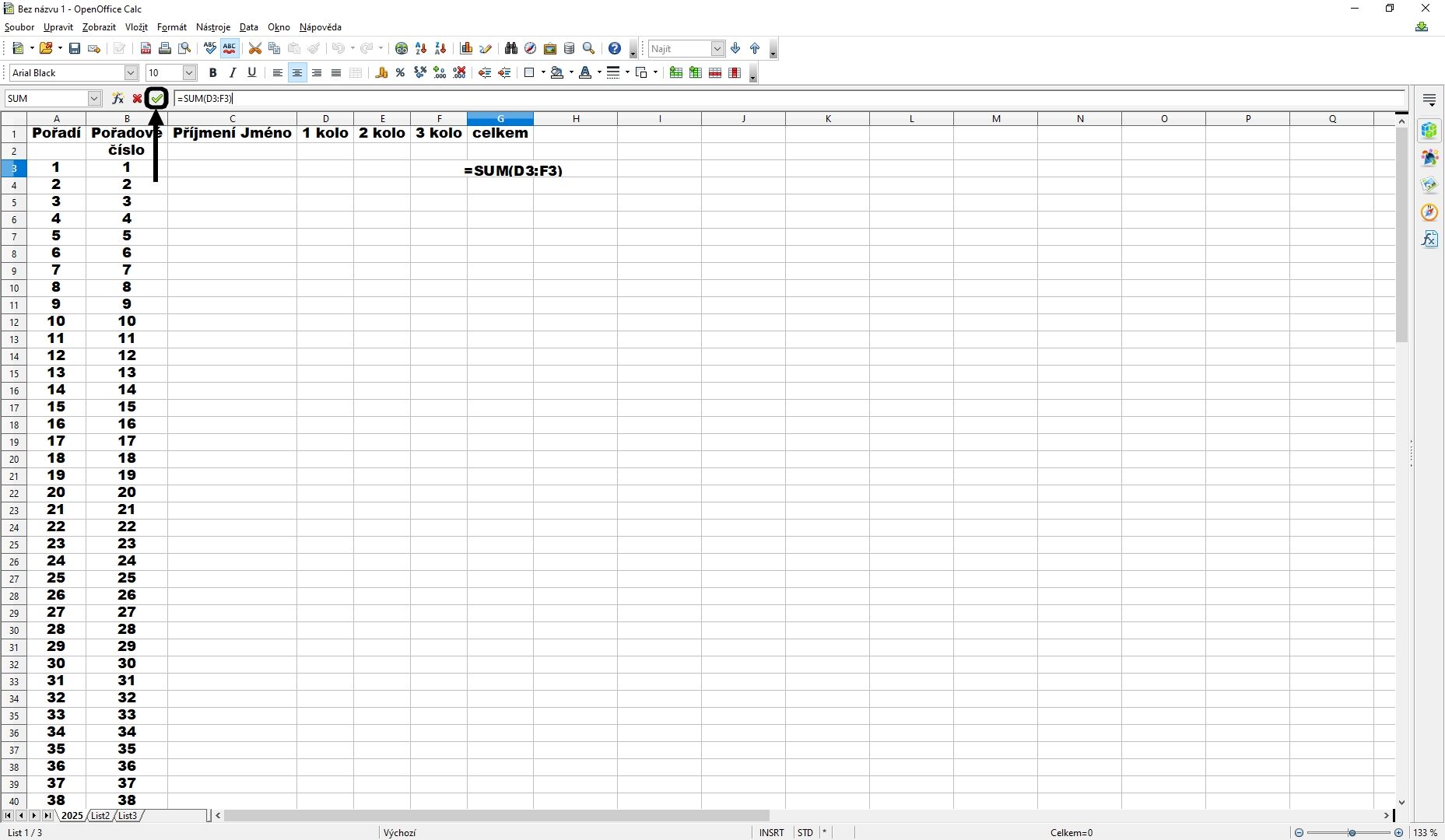
Vedle fajfky je vstupní řádek kde je napsáno "=SUM(A3:F3)" tam přepíšeme písmeno A na písmeno D "=SUM(D3:F3)"
Potom klikni na fajfku.
Klikni PTM na souřadnice G3 sjedeme a klikneme LTM na "kopírovat"
Klikneme LTM na souřadnice G4 a tažením pokračujeme dolů po sloupci až na poslední políčko tím označený sloupec z modrá.
Klikneme PTM na zmodralý sloupec a sjedeme a klikneme na "vložit"
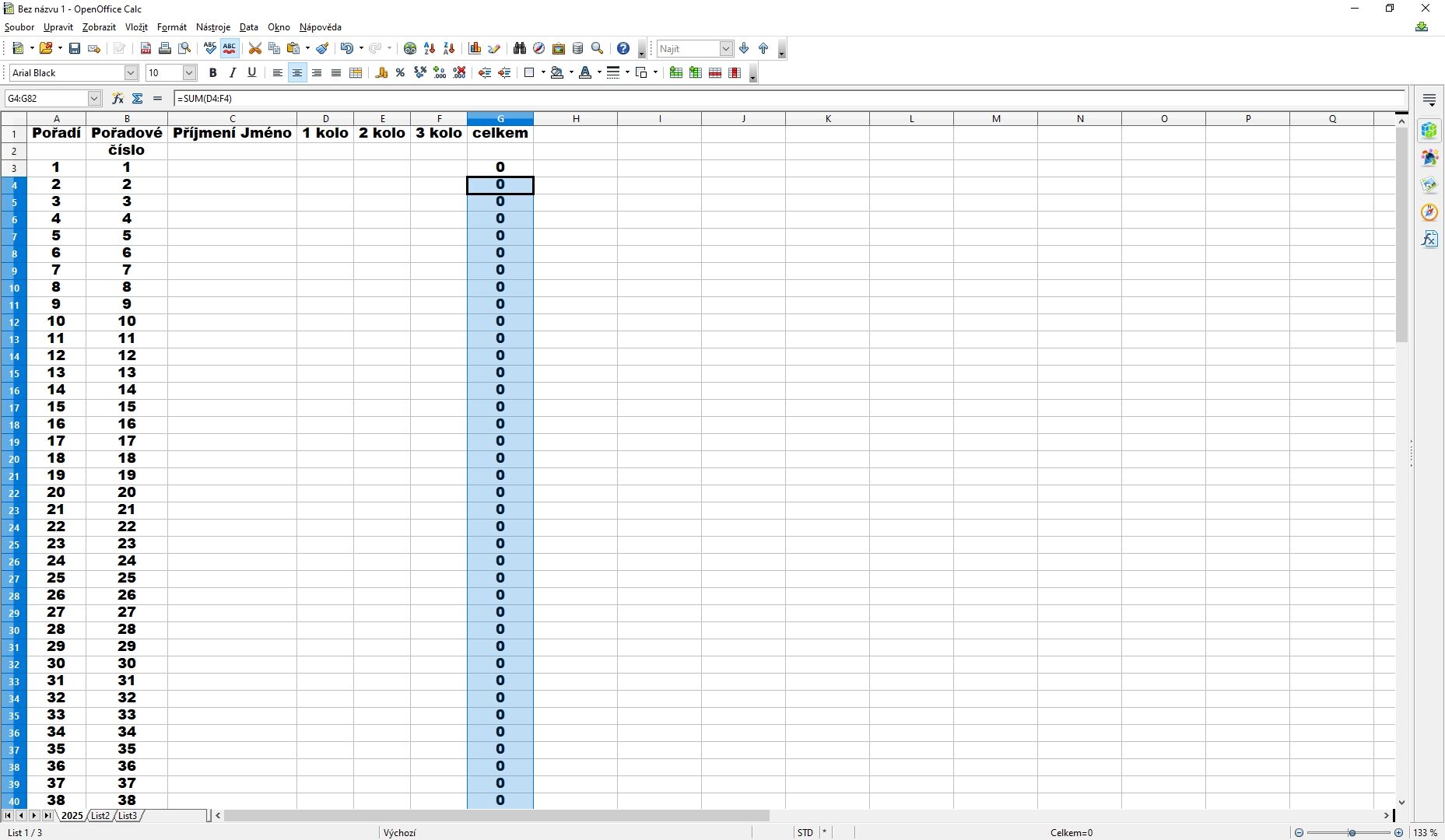
Tak a tabulka je připravená na turnaj.
================================================================================================================
Před turnajem do sloupce příjmení a jména zapíšeme jména hráčů.
Po prvním kole zapíšeme výsledky ke jménům hráčů do sloupce 1kolo a ve sloupci celkem vidíme celkové body po prvním kole.
Po druhém kole zapíšeme výsledky ke jménům hráčů do sloupce 2kolo a ve sloupci celkem vidíme celkové body.
Po třetím kole zapíšeme výsledky ke jménům hráčů do sloupce 3kolo a ve sloupci celkem vidíme celkové body.
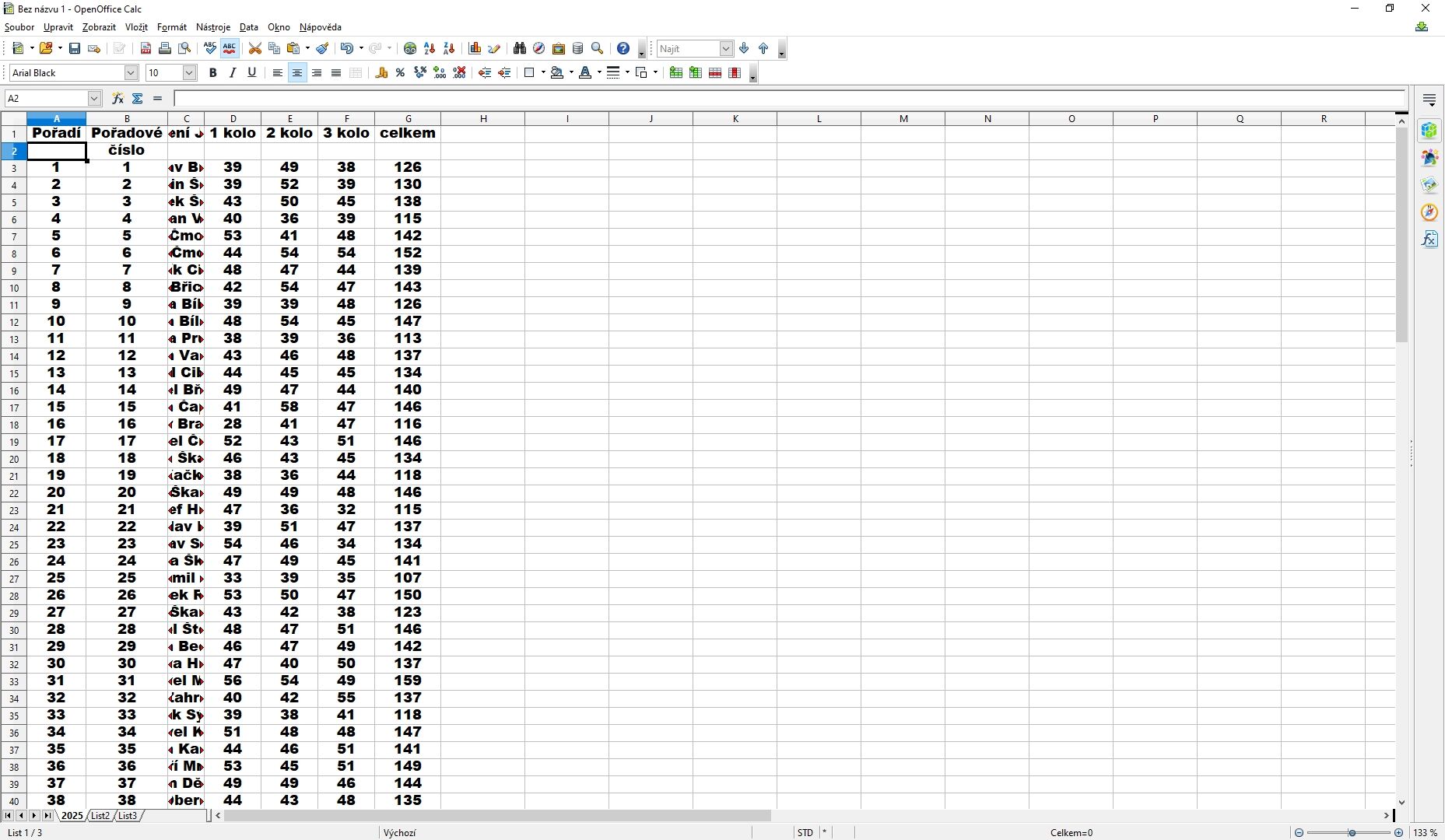
Po turnaji vypadá tabulka takhle.
Data jsem si půjčil z jednoho turnaje Příjmení Jméno jsem znehodnotil z důvodu ochrany údajů.
Tak a teď začneme čarovat.
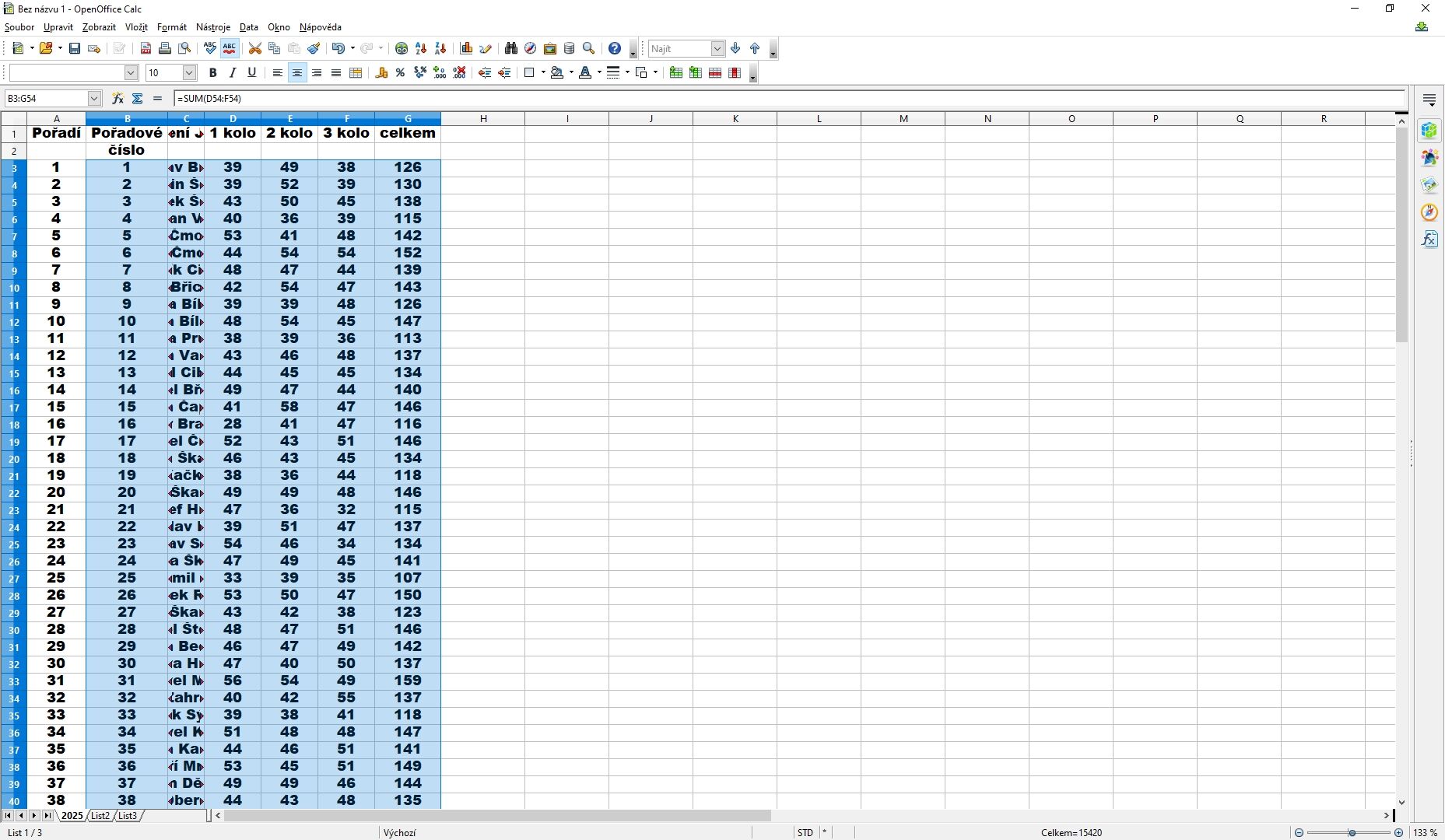
Klikneme LTM na souřadnici B3 a přetažením přejedeme celou tabulku až do pravého spodního rohu.
Nahoře v liště klikneme LTM na ikonku "Data"
Sjedeme myší kliknutím LTM na "Řadit..."
Tak a teď už jen poslední klikání a je to.
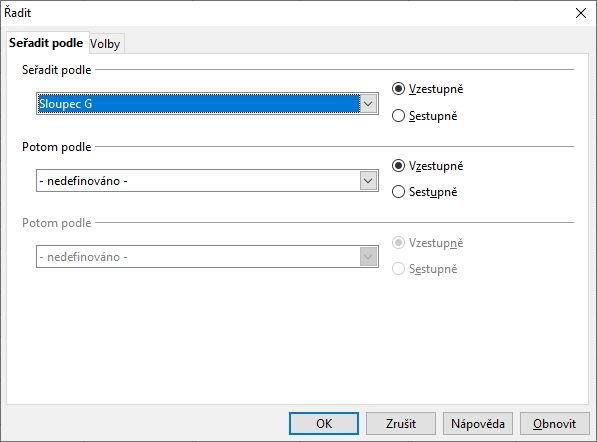
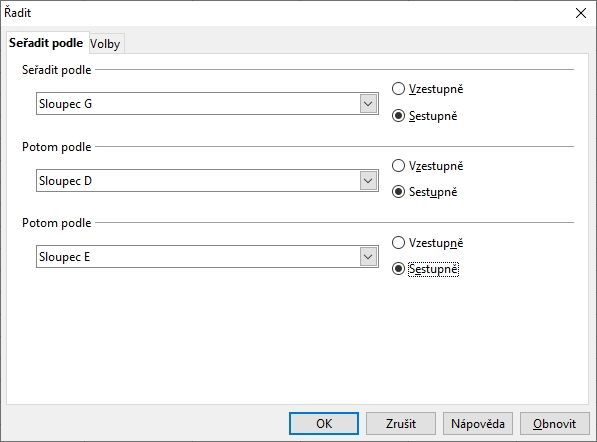
V tomto kroku Seřadíme Výsledky celkem od nejvyššího po nejnižší pokud nastane situace kdy je celkové skóre stejné přihlédne se na 1 kolo pokud by nastala situace že by i v 1 kole bylo skóre stejné přihlédne se na 2 kolo.
Okno od z hora "Seřadit podle"
V rolovacím okně najdeme a klikneme na "Sloupec G " protože ve sloupci "G" je celkové skóre.
Zaškrtneme pole "Sestupně"
Další v pořadí je "Potom podle"
V rolovacím okně najdeme a klikneme na "Sloupec D " protože ve sloupci "D" je skóre z prvního kola.
Zaškrtneme pole "Sestupně"
Další v pořadí je "Potom podle"
V rolovacím okně najdeme a klikneme na "Sloupec E " protože ve sloupci "E" je skóre z druhého kola.
Zaškrtneme pole "Sestupně"
Čáry máry fuk.